AWS पर GPU वर्कलोड कैसे चलाएं
आइए देखें Amazon Web Services (EC2) पर GPU इंस्टेंस कैसे लॉन्च और उपयोग करें।
शुरू करें
AWS दुनिया के सबसे बड़े क्लाउड प्लेटफॉर्म में से एक है और AI/ML ट्रेनिंग, इंफेरेंस, HPC और ग्राफिक्स के लिए कई GPU EC2 इंस्टेंस फैमिलीज देता है।
AWS में आमतौर पर उपलब्ध GPU विकल्प:
A10G, A100, H100, H200, L4, L40S, B200, T4, RTX PRO आदि।
टिप: अगर आप शुरुआत कर रहे हैं, तो T4 या L4 से शुरू करें। छोटे प्रयोग और इंफेरेंस के लिए यह ज्यादा किफायती रहते हैं।
क्या चाहिए
- Billing-enabled AWS अकाउंट
- GPU instances के लिए service quota increase (नए अकाउंट में अक्सर 0 quota होता है)
- Target region में SSH key pair
- AWS Console या CLI की बेसिक समझ
Availability
AWS regions में GPU और instance availability काफी बदलती रहती है। किसी एक region में capacity मिल सकती है और दूसरे में नहीं। उदाहरण के लिए g7e.2xlarge जैसे नए GPU instances कुछ ही regions में उपलब्ध होते हैं। ap-south-1 (Mumbai) में g6.xlarge जैसी L4 capacity अच्छी मिल सकती है, लेकिन spot capacity सीमित हो सकती है।
Instance availability देखने के लिए: https://docs.aws.amazon.com/ec2/latest/instancetypes/ec2-instance-regions.html
GPU quota बढ़ाएं (महत्वपूर्ण)
GPU instance launch करने से पहले quota बढ़ाना जरूरी है:
- Service Quotas console खोलें
- Amazon Elastic Compute Cloud (Amazon EC2) खोजें
- अपनी instance family के अनुसार quota चुनें:
- Running On-Demand G and VT instances (G5/G6)
- Running On-Demand P instances (P3/P4/P5)
- Request increase at account level पर क्लिक करें
- जरूरी vCPU value भरें और approval का इंतजार करें
GPU instance लॉन्च करें
Option 1: AWS Console (UI)
- EC2 Console में sign in करें
- Launch Instance पर क्लिक करें
- Instance name दें (उदा.
gpu-workload-test) - AMI चुनें:
- AWS Deep Learning AMI (Ubuntu) (सबसे आसान)
- NVIDIA GPU-Optimized AMI
- या plain Ubuntu और manual driver setup
- Instance type चुनें (उदा.
g6.xlarge) - Key pair चुनें/बनाएं
- Security group में SSH (port 22) allow करें
- अगर Session Manager उपयोग कर रहे हैं, तो
AmazonSSMManagedInstanceCorepolicy वाला IAM role attach करें - Root volume को कम से कम 100 GB रखें
- Launch Instance करें
कनेक्ट होने के बाद (वैकल्पिक) पैकेज अपडेट:
sudo apt update && sudo apt upgrade -y
Ubuntu AMI के लिए username
ubuntuऔर Amazon Linux के लिएec2-userउपयोग करें।
GPU verify करें
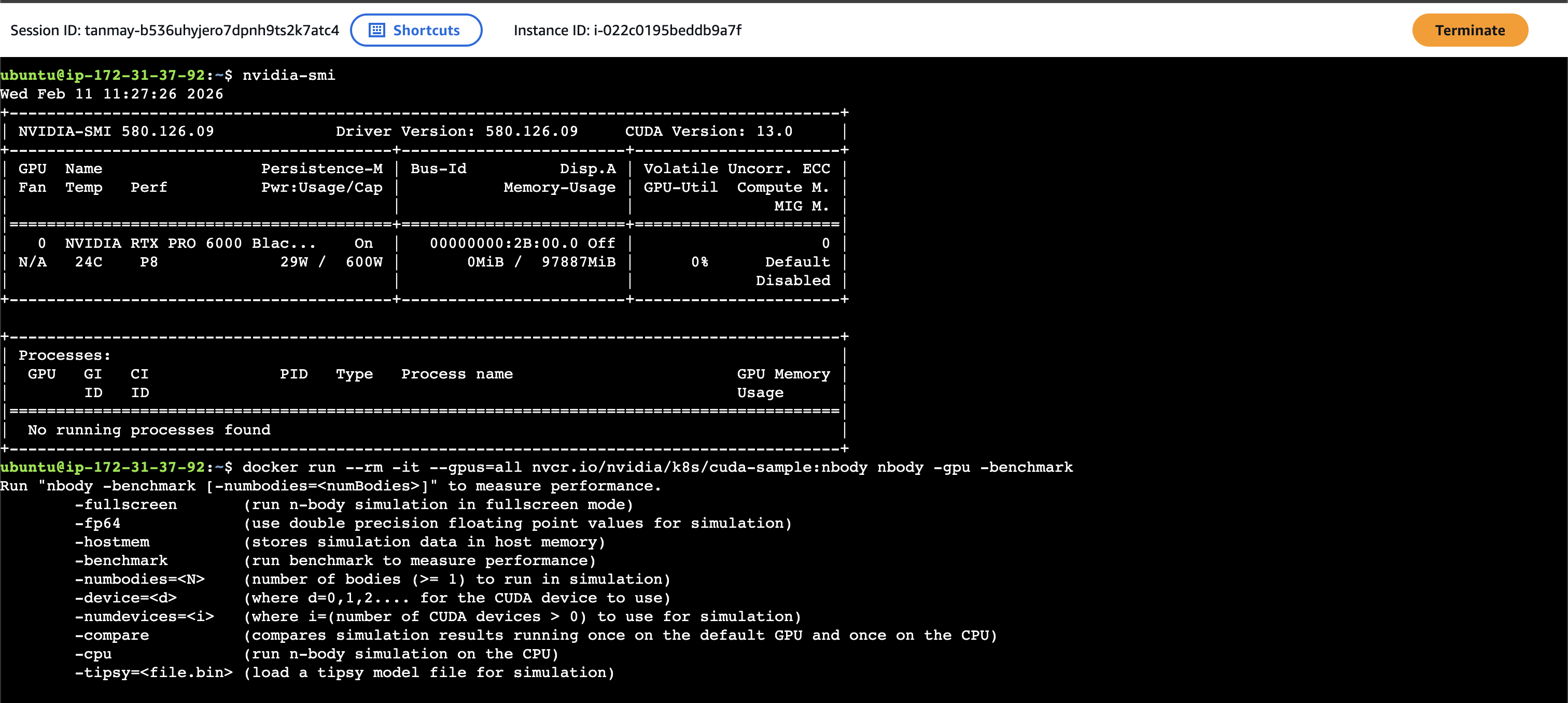
SSH या Session Manager से कनेक्ट होकर यह चलाएं:
nvidia-smi
आपको GPU model, driver version और CUDA version दिखना चाहिए।
AWS Session Manager
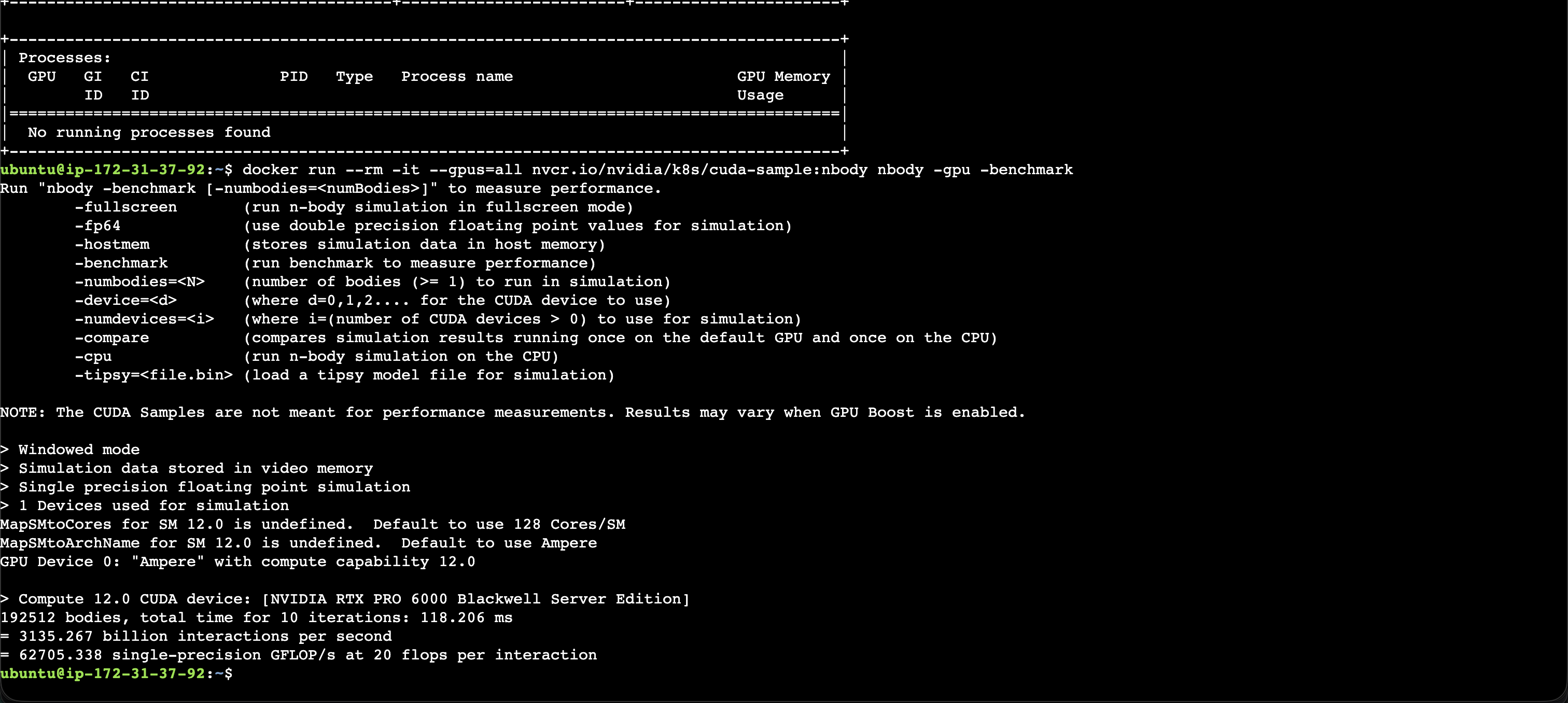
Example Run
लागत कम करने के तरीके
- Spot Instances का उपयोग करें (fault-tolerant workloads के लिए)
- काम न होने पर instances stop करें
- जरूरत से बड़ा GPU न लें
- Predictable usage हो तो Savings Plans देखें
- सही region चुनें (pricing और capacity region-wise बदलती है)
अन्य providers से तुलना
AWS के फायदे:
- बहुत बड़ा ecosystem (S3, SageMaker, EKS)
- ज्यादा instance variety
- global availability
चुनौतियां:
- baseline cost कुछ providers से ज्यादा हो सकती है
- quota approval में समय लग सकता है
- setup steps थोड़ा ज्यादा हो सकते हैं